カメラ取り込みの
はじめかた
SDカードを挿すだけで、写真と動画を撮影日ごとに取り込むツールです。
準備は一度だけ。5分ほどで終わります。
いまはテスト版のため、開くときに一度だけ警告が出ます(理由は手順3に書いています)。
この手順は、ダウンロードした .dmg ファイルを持っている前提で始まります。
まだの方は先にどうぞ —
Apple シリコン用(2020年以降の Mac)/
Intel 用(それ以前)
読み取ってコピーするだけで、削除もフォーマットも行いません。 取り込んだあとは1ファイルずつハッシュを照合し、 元と1バイトでも違えば失敗として報告します。黙って壊れることはありません。
なぜ「フルディスクアクセス」が必要なのか
準備の途中で、macOS の「フルディスクアクセス」という許可を求められます。 名前が物々しいので、先に理由をお伝えします。
macOS は、SDカードやカメラのような外付けのボリュームを保護対象にしています。 許可のないアプリは、カードの中を読むことすらできません。 写真を取り込むには、この許可が要ります。他に方法がありません。
許可の範囲はこのアプリだけです。いつでも同じ画面で取り消せますし、 アプリ側からも「自動起動を解除」で止められます。
手順
-
ダウンロードしたファイルを開く
Dock の右のほうにある「ダウンロード」か、Finder の左側の「ダウンロード」の中に
CameraImport-1.0.1-arm64.dmg(Intel 用なら-x86_64)があります。ダブルクリックするとウインドウが開きます。 -
「アプリケーション」フォルダへドラッグする
ウインドウの中のアイコンを、隣の「アプリケーション」へドラッグします。
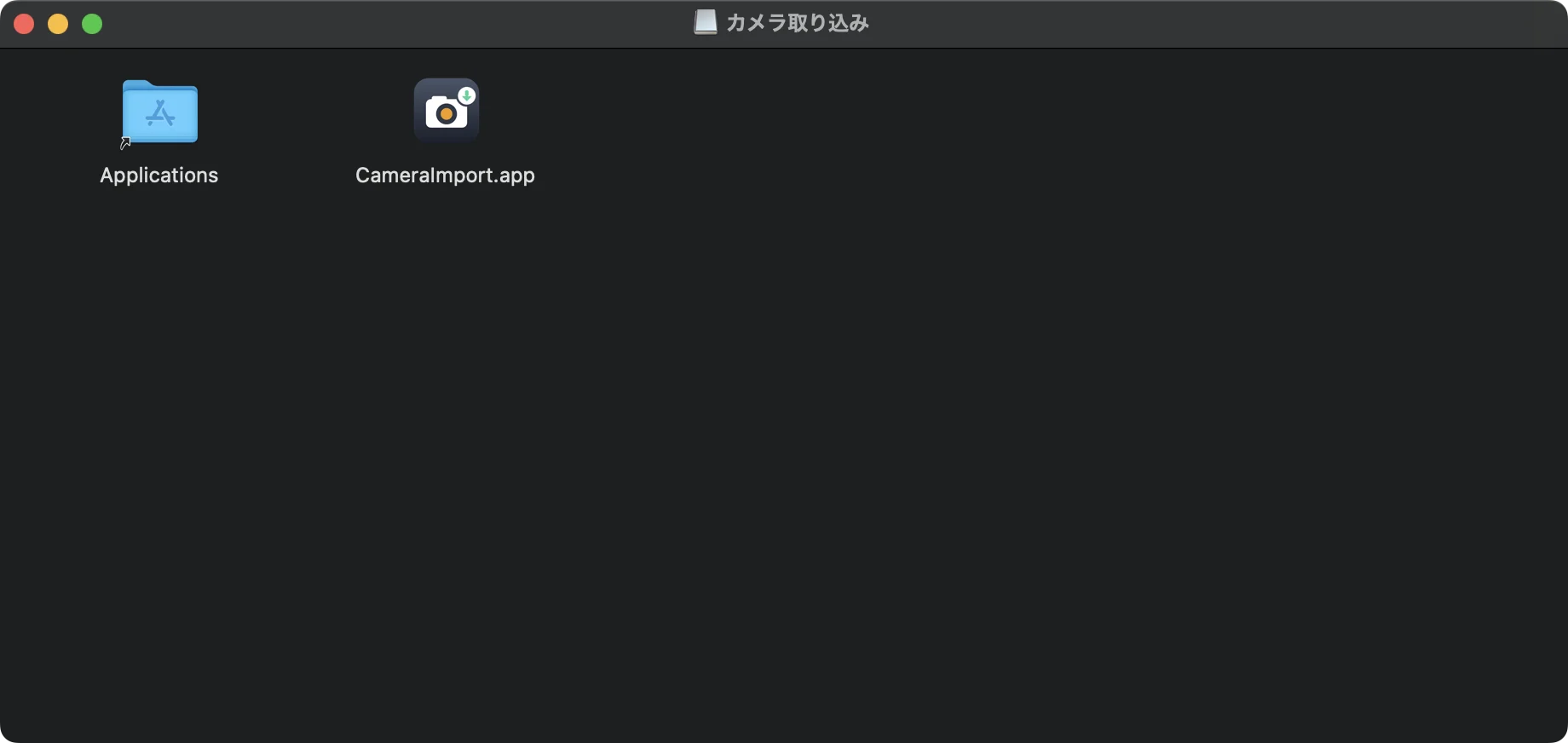
実際の画面。左のアイコンを右の Applications へドラッグします。 先にドラッグしてくださいドラッグせずにこのウインドウの中で開くと、ディスクイメージを取り出したときに 動かなくなります。アプリはそれを検知して開始を止めますが、 先に移しておくのが確実です。
-
開いてみる(ここで警告が出ます)
「アプリケーション」フォルダに移したアイコンをダブルクリックしてください。 最初の1回だけ、こう表示されます。
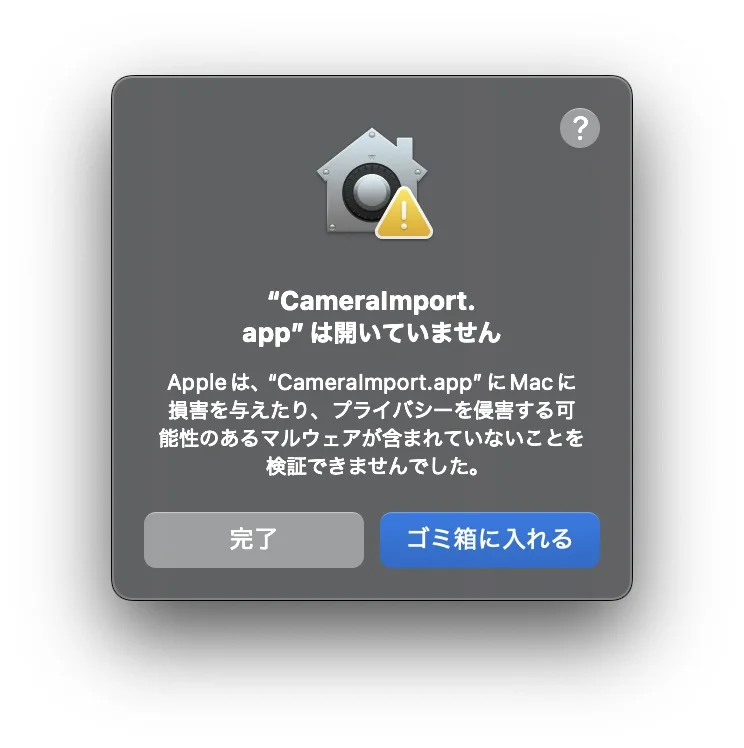
実際に出る警告です。物々しい文面ですが、まだ Apple の公証を受けていないために macOS が定型で出すもので、中身に問題があるという意味ではありません。 「完了」を押して閉じます(「ゴミ箱に入れる」は押さないでください)。 そのあと システム設定 → プライバシーとセキュリティ を開いてください。 下のほうに次の表示があるので、「このまま開く」を押します。
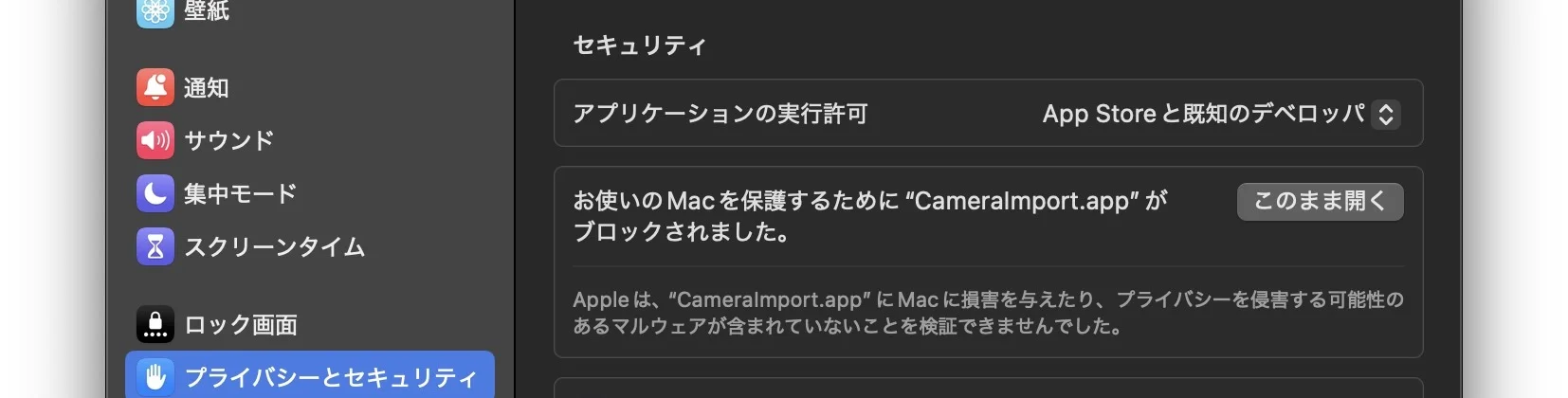
この表示は、アプリを開こうとした直後にだけ出ます。見当たらないときは、 もう一度アプリをダブルクリックしてから開き直してください。 押すと、さっきと似た警告がもう一度出ます。今度は 「このまま開く」というボタンが増えているので、それを押してください。
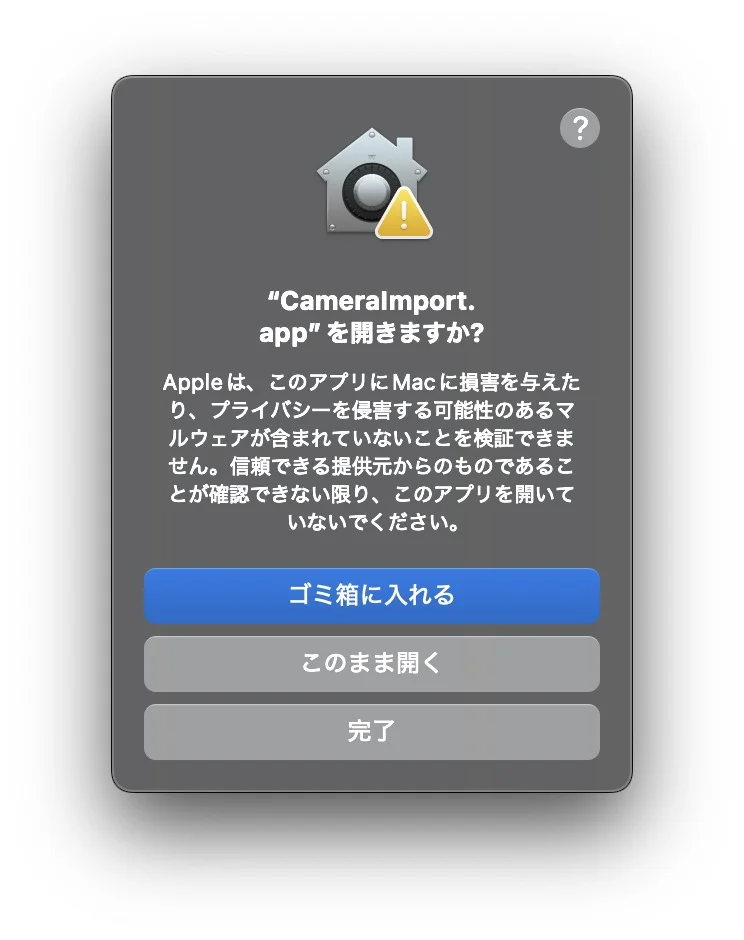
ここでの「このまま開く」は、さきほどシステム設定で許可した結果、増えたボタンです。 最後に、Touch ID かパスワードでの確認を求められます。ご本人にしかできない操作なので、 ここだけは代わりにできません。
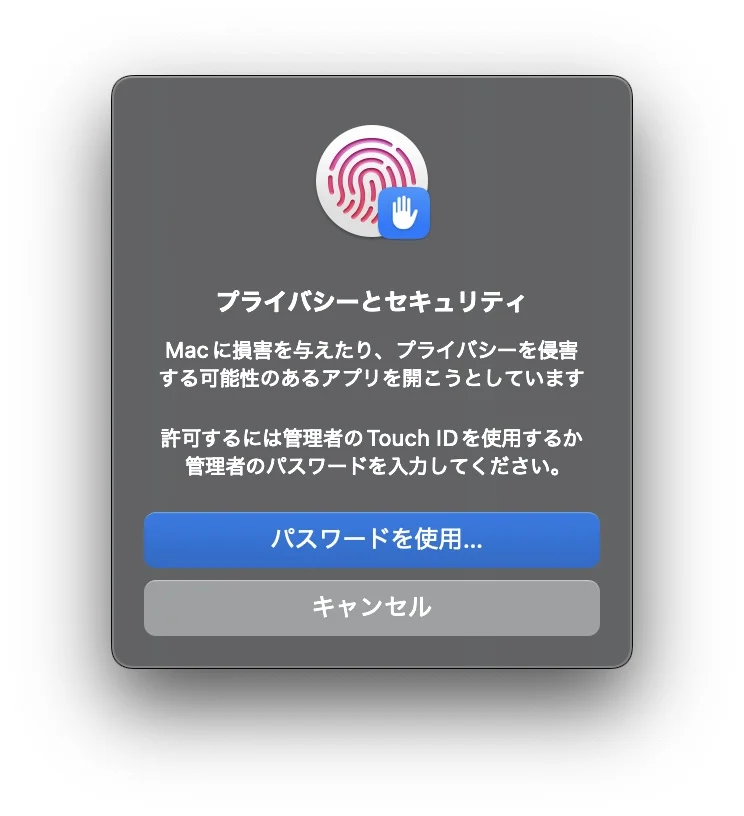
指を置くか、「パスワードを使用…」からログインパスワードを入力してください。 認証が済むと、アプリが開いて案内の画面が出ます。「システム設定を開く」を押してください。
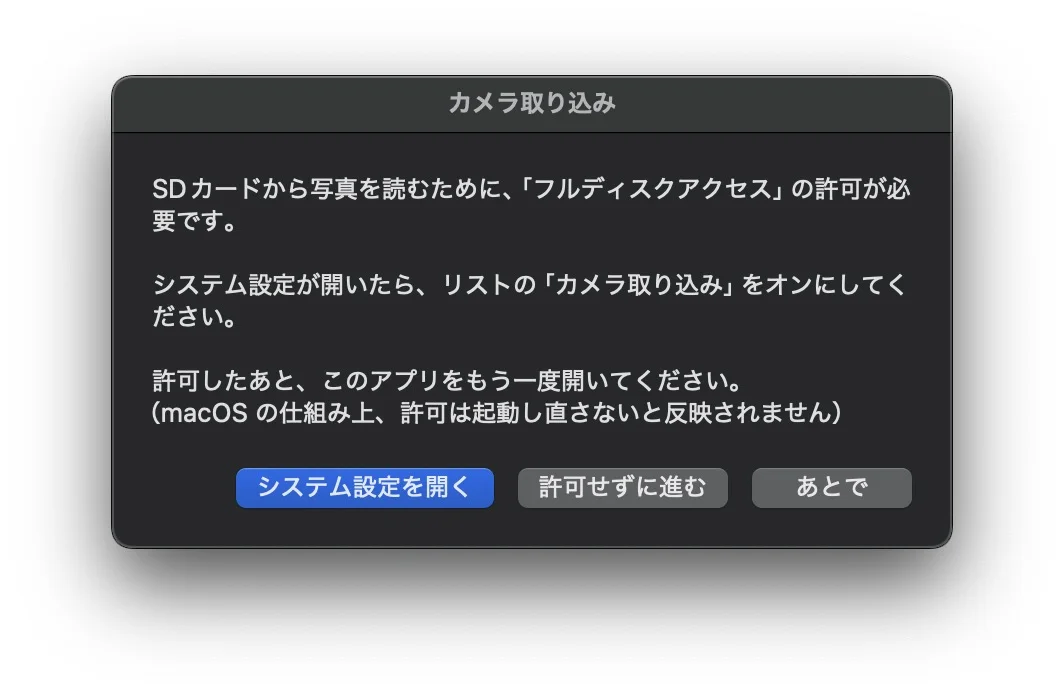
ここからは手順4に続きます。 なぜこうなるのかApple に年 $99 を払って「公証」を受けると、この警告は出なくなります。 まだテスト段階なので払っていません。売り物にするときには必ず済ませます。 それまでは、この一手間をお願いすることになります。 この警告が出るのは、最初の一度だけです。
-
「カメラ取り込み」をオンにする
システム設定の プライバシーとセキュリティ → フルディスクアクセス が開きます。 一覧の中の「カメラ取り込み」のスイッチをオンにしてください。
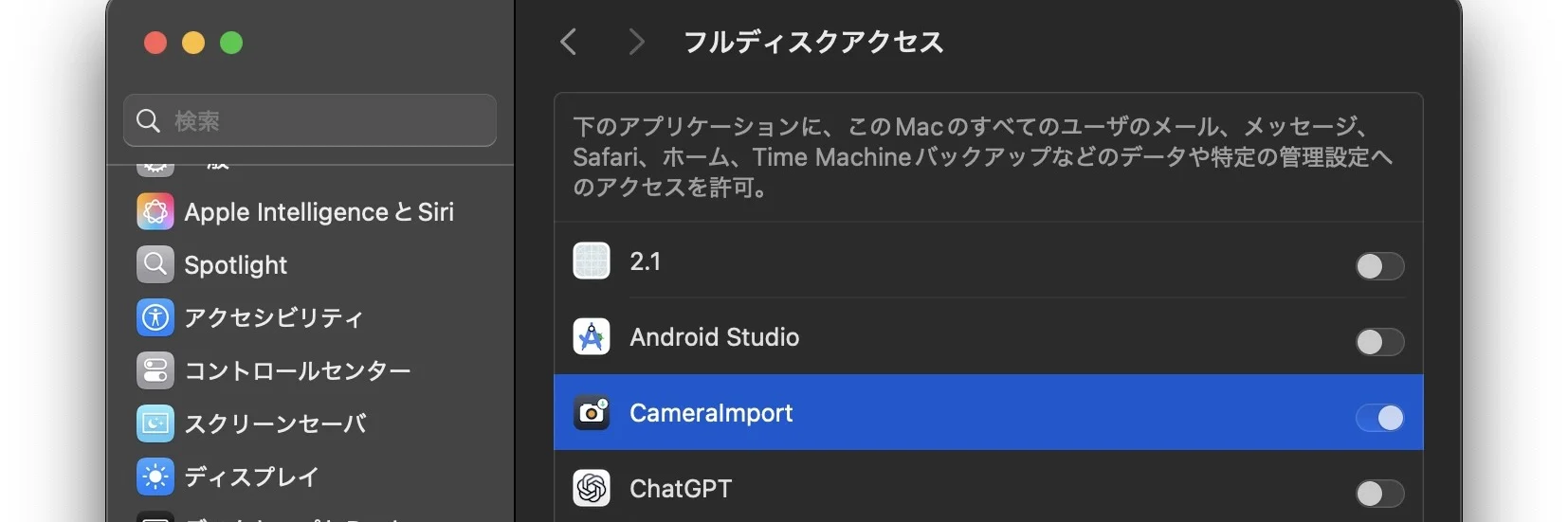
一覧に並ぶ他のアプリはそのままで構いません。オンにするのは「カメラ取り込み」だけです。 -
アプリをもう一度開く
スイッチを入れただけでは、まだ反映されていません。 アプリケーションフォルダから、もう一度ダブルクリックしてください。
許可を与える ┈┈▶ 届かない 開いたままのアプリ 読めないまま
開き直す ───▶ 許可を持って起動 新しく起動したアプリ カードが読めるmacOS は許可をアプリごとに、起動した時点で判断します。 そのため開いたままでは新しい許可が届きません。開き直すだけで解決します。 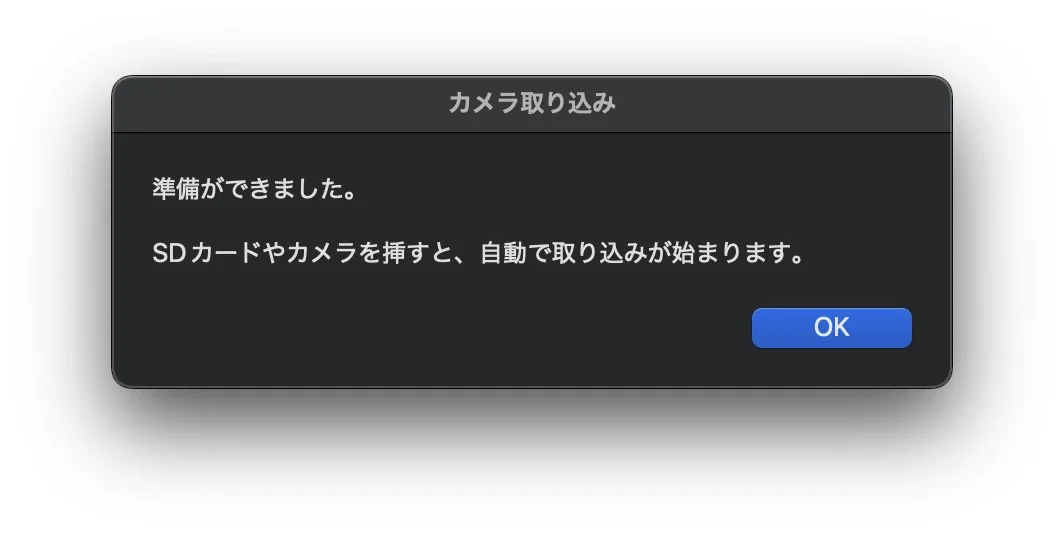
開き直してこの表示が出れば、フルディスクアクセスは正しく反映されています。 -
自動起動を有効にする
「カードを挿したときに、自動で取り込みを始めますか?」と聞かれます。 「自動起動を有効にする」を押すと、準備は完了です。
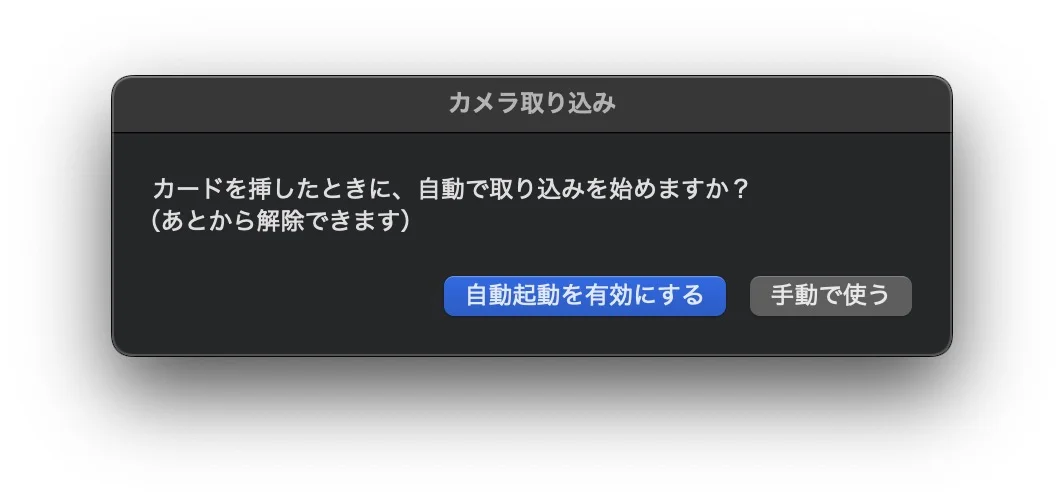
「手動で使う」を選んでも、あとからアプリを開き直せばいつでも有効にできます。 あとから解除できます。アプリをもう一度開くと「自動起動を解除」が出ます。
このあと OS からも通知が来ます「バックグラウンド項目が追加されました」という通知です。 自動起動の設定が、カメラ取り込みではなく macOS 側の仕組み (ログイン項目と機能拡張)に登録されたことを知らせているだけで、 何か操作する必要はありません。
使ってみる
SDカードかカメラを挿してください。撮影日ごとに「この日は何ですか?」と聞かれるので、 入力すると、その名前でフォルダに振り分けられます。空欄なら日付だけになります。
写真と動画は、こう並びます。
~/ピクチャ/
 └ 2026-08-15_花火大会/
    └ X-E5/
       ├ RAF/DSCF1234.RAF
       └ JPEG/DSCF1234.JPG

~/ムービー/
 └ 2026-08-15_花火大会/
    └ X-E5/DSCF1240.MOV
取り込みが終わると通知が出ます。同じカードをもう一度挿しても、 すでにあるファイルは飛ばすので、二重に増えることはありません。
富士フイルム X-E5 / ソニー α7III / DJI Osmo Pocket 4P。 一覧に無い機種でも、標準的な撮影情報を持つカメラならそのまま動きます。 初めてのカメラで試したときは、うまくいったかどうかを教えてください。
うまくいかないとき
- カードを挿しても何も起きない
- アプリを開いて、状態を確認してください。 「準備はできています」と出れば、自動起動は有効です。
- 「フルディスクアクセスの許可が確認できません」と出た場合は、 手順4に戻ってスイッチを確認し、そのあとアプリを開き直してください。
- 許可したのに「確認できません」と出る
- アプリを開き直していない可能性が高いです。手順5の理由で、 スイッチを入れただけでは反映されません。一度閉じてから開いてください。
- フォルダが「UNKNOWN」になった
- カードの中に、機種名を持たないファイルがあったときに出ます。 複数のカメラのファイルが1枚のカードに混ざっていると、 どちらのものか決められないため、推測せず UNKNOWN に入れます。 誤った機種名を黙って付けるより安全だと考えています。
- 取り込んだあとに「検証に失敗」と出た
- コピーしたファイルが元と一致しませんでした。 カードやリーダー、ケーブルの不調が疑われます。 カードはそのままにしておいてください。 このツールはカードに一切書き込まないので、元のデータは無事です。 別のリーダーで試すか、カードを交換してください。
やめるとき
アプリを開いて「自動起動を解除」を押してから、ゴミ箱へ入れてください。 この順番だと、設定も一緒に片づきます。
取り込んだ写真はそのまま残ります。 アプリを消しても、「ピクチャ」や「ムービー」に入ったファイルには何も起きません。
先にゴミ箱へ入れてしまったときは
自動起動の設定だけが残ります。害はありませんが、消すにはターミナルを使います。 「アプリケーション → ユーティリティ → ターミナル」を開いて、次の2行を1行ずつ 貼り付けて Enter を押してください。
launchctl bootout gui/$(id -u)/io.github.naonao-program.camera-import
rm -f ~/Library/LaunchAgents/io.github.naonao-program.camera-import.plist
手で打たず、コピーして貼り付けてください。$(id -u) はそのままで
構いません。うまくいかなければ、そのままにしておいても実害はありません。
システム設定のフルディスクアクセスに残った項目は、 一覧から選んで「−」で削除できます。
うまくいかなかったら教えてください
どこで止まったかを送っていただけると助かります。 うまくいった話より、いかなかった話のほうが役に立ちます。